Mynex 6 业务搭建速查手册
从零启动、创意构思、日常工作融合、一步对照操作。
一、3个核心基础概念(必记)
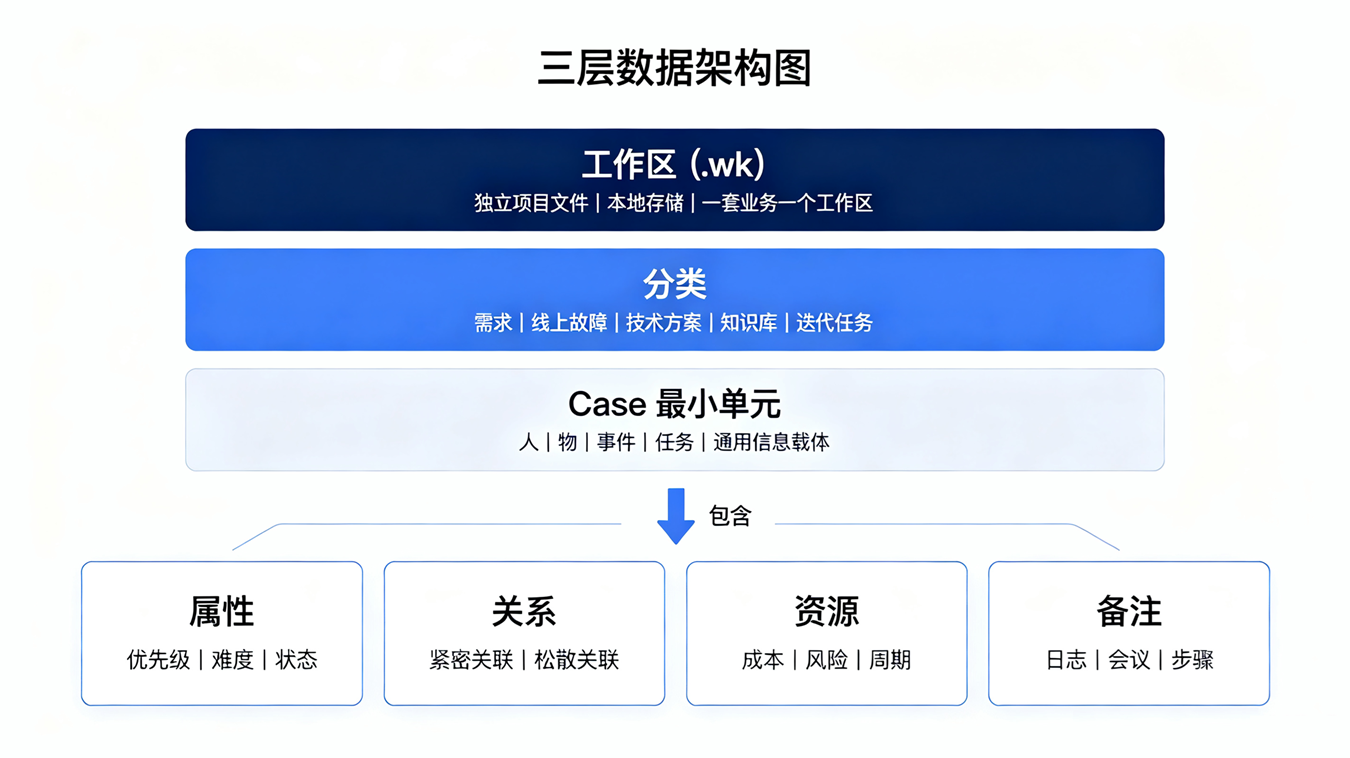
- 工作区(.wk):独立项目文件,一套业务对应一个文件,数据本地存储、不上云。
- 分类:业务文件夹,标准分为五类:需求、线上故障、技术方案、知识库、迭代任务;单个分类上限为 80 个 Case。
- Case:最小信息碎片单元,可分为人、物、事件、任务、通用五类,所有业务信息均可存入 Case。
四色状态统一标准(全软件通用)
红色:高危、紧急 P0 故障。
黄色:阻塞、存在风险。
绿色:完成、闭环验收。
灰色:待梳理、未处理。
二、初始化流程(新用户第一步)
1. 软件部署
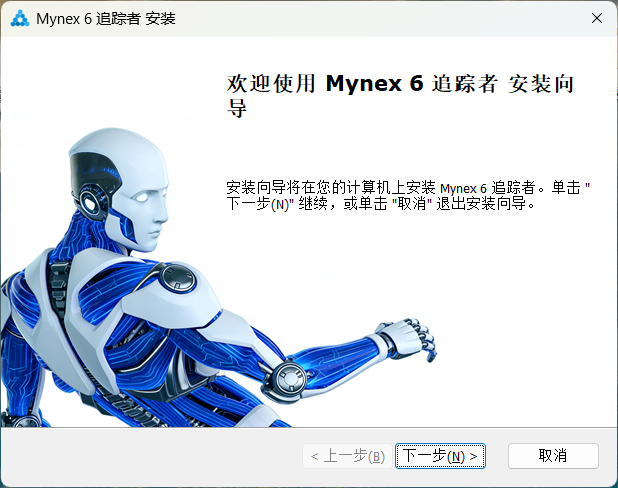
- 适配系统:Win10、Win11,建议安装至非 C 盘路径。
- 右键快捷方式,选择以管理员身份运行,关闭杀毒软件拦截。
2. 新建标准化工作区
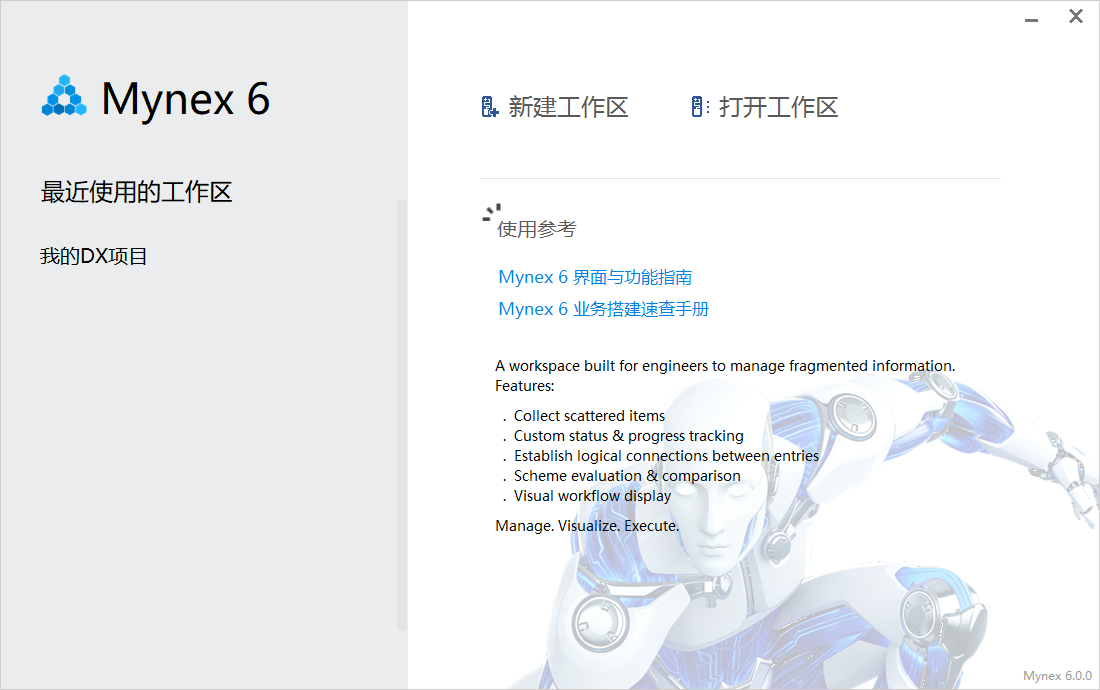
- 在启动页点击新建工作区,填写项目名称,保存至 D 盘或 E 盘。
- 创建五个标准分类:需求、线上故障、技术方案、知识库、迭代任务。
- 预设资源变量:开发周期、风险等级、兼容版本、人力成本。
- 可选操作:设置工作区访问密码,保护内部业务资料。
3. 六大界面分区快速识别
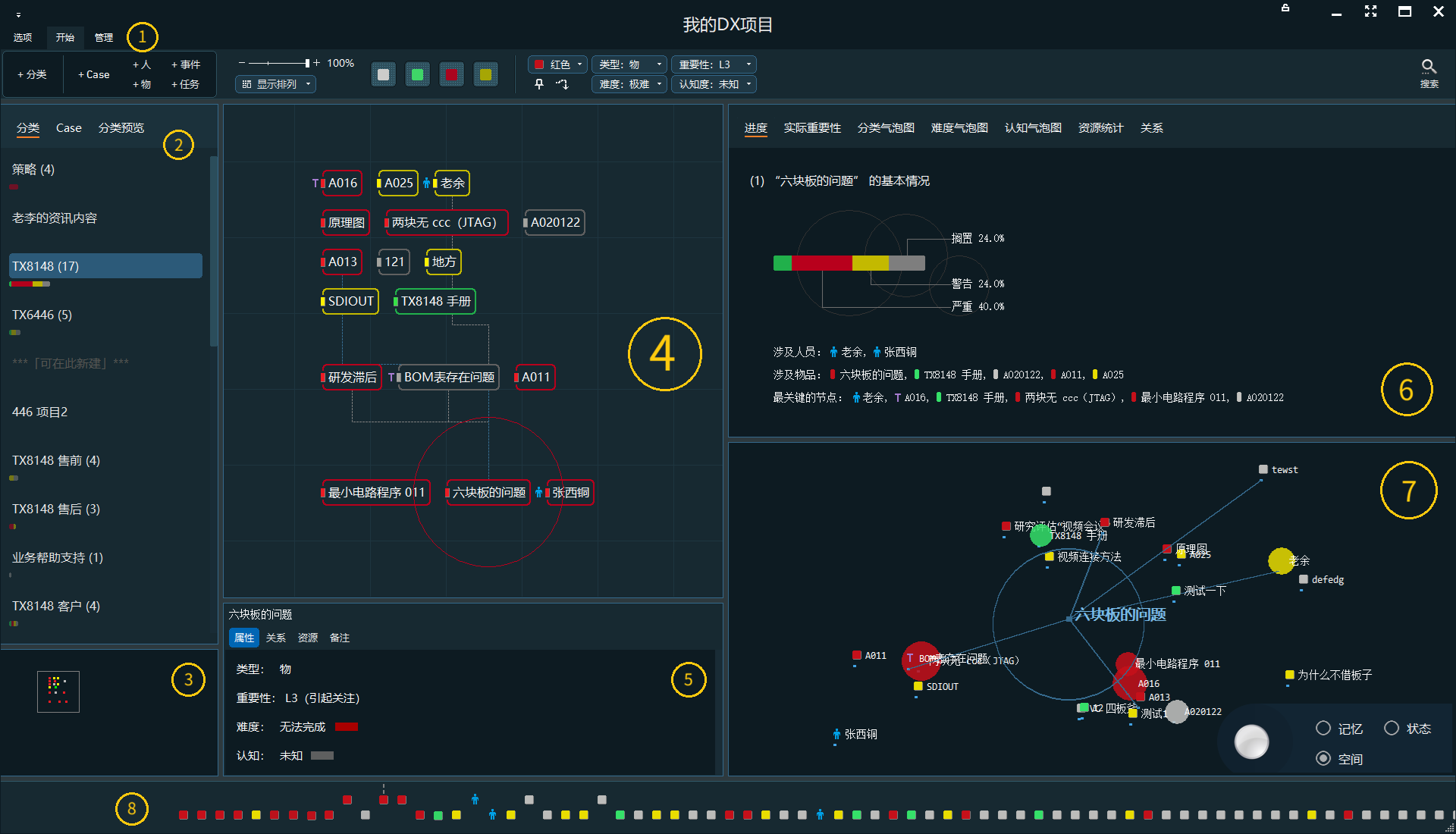
- 1. 顶部工具栏:提供新建、幕布排布、全局筛选、全局搜索功能。
- 2. 左侧导航:分类列表、Case 清单、数据雷达视图。
- 3. 左侧下方:幕布雷达。
- 4. 中央幕布:支持新建、删除、拖拽 Case,绘制关联连线,为核心操作区域。
- 5. Case 编辑器:包含属性、关系、资源、四大配置标签。
- 6. 右上评估面板:七种可视化图表,支持多方案对比与数据统计。
- 7. 右下梳理面板:三种导图视图,用于梳理完整业务因果链路。
- 8. 底部全局状态栏:展示项目全部 Case 的状态色块总览。
三、灵感捕捉+创意发散收敛
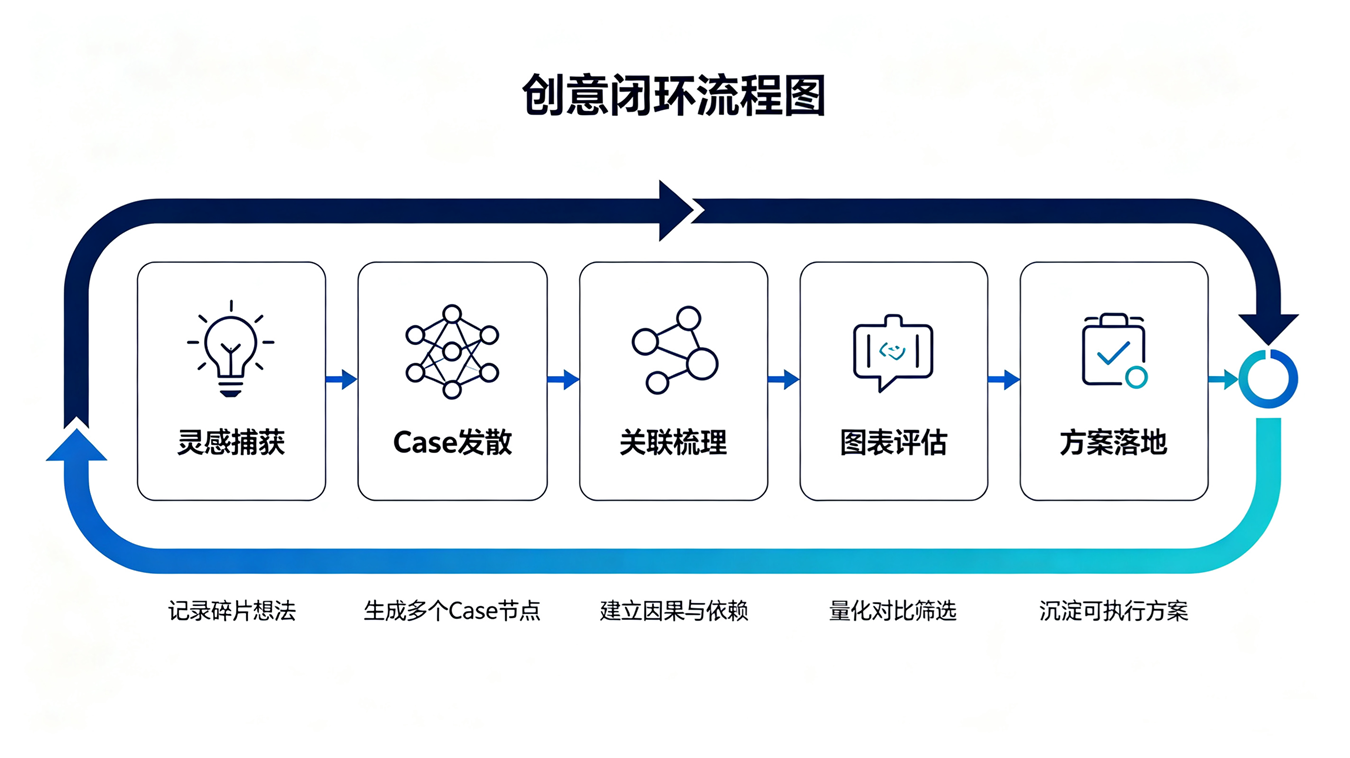
1. 即时捕获碎片灵感
- 产生任何想法时立刻新建 Case,先完成记录,后续再统一梳理。
- 临时创意统一存放至「知识库-待整理」分类。
- 标题填写核心关键词,备注粘贴思路、会议文字、日志内容。
2. 白板头脑风暴发散
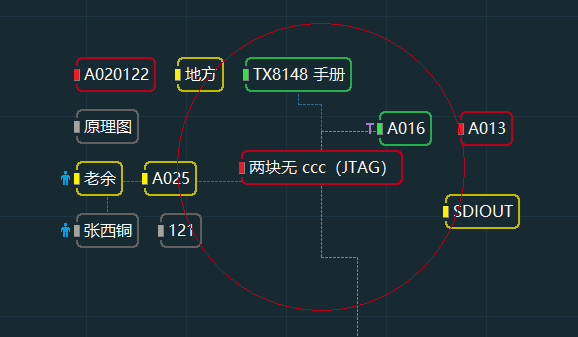
- 幕布中心放置代表核心目标的 Case。
- 所有发散思路单独创建 Case,分散摆放至幕布。
- 紧密关联代表强因果、强依赖;松散关联代表参考、同类思路。
- 切换记忆视图,自动生成完整思维导图脉络。
3. 创意收敛筛选落地
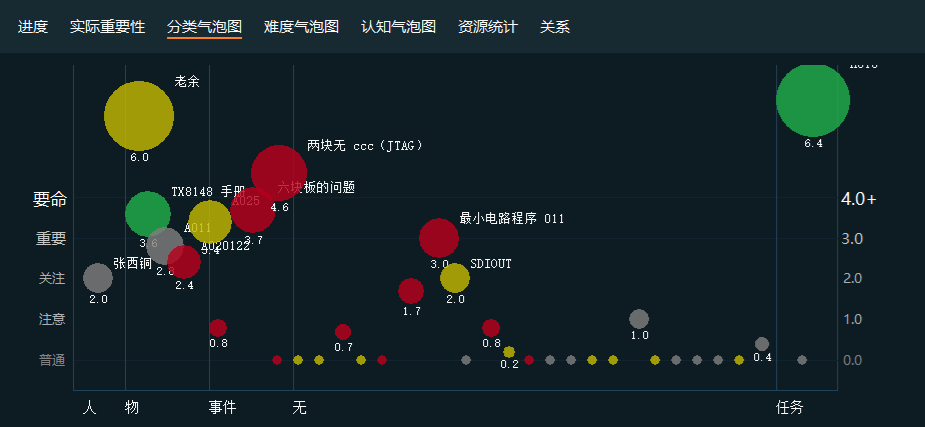
- 统一补充资源变量:成本、难度、性能、风险。
- 切换气泡图表横向对比方案,不可行方案标记灰色。
- 最优方案标记绿色,在备注留存完整决策理由。
四、五大标准化日常操作闭环
流程1:碎片信息归集(每日十分钟)
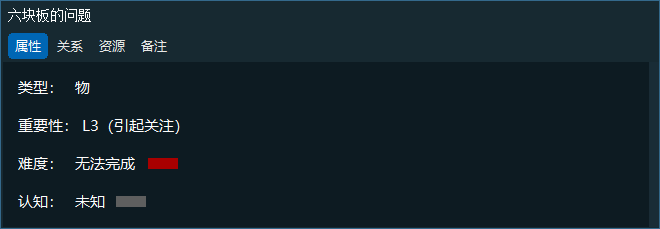
- 进入对应业务分类,点击顶部新建按钮,匹配对应 Case 类型。
- 切换编辑器【属性】标签,设置重要性 L1-L5、难度、认知度。
- 切换编辑器【备注】标签,录入业务完整细节、操作步骤、运行日志。
- 补充资源变量后,使用一键排布功能收纳幕布节点。
流程2:任务/故障状态管控(每日晨会检视)

- 按照紧急程度标注红、黄、灰三色,同步更新状态。
- 使用顶部筛选器隐藏绿色已完成条目,仅聚焦阻塞、高危事项。
- 通过底部状态栏快速巡检全项目风险条目。
流程3:业务逻辑关联梳理(故障复盘/需求拆解)
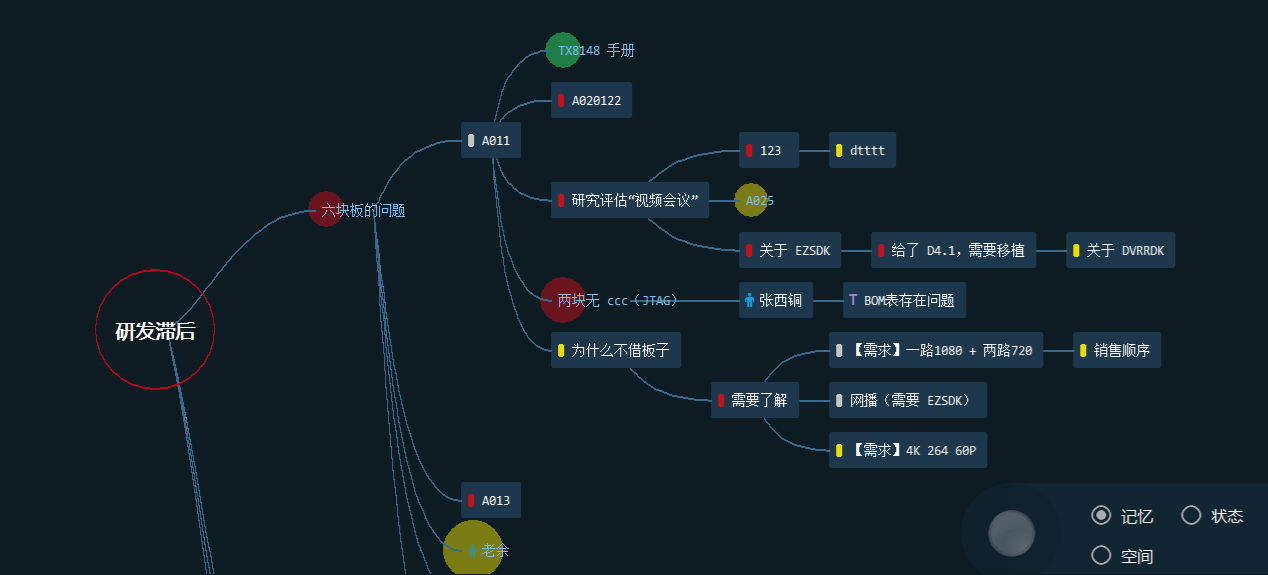
- 选中存在依赖、因果关系的全部 Case。
- 创建关联:紧密用于主任务与子任务、故障与根因;松散用于参考文档。
- 打开思维导图视图,完整查看业务链路,随时跳转补充信息。
流程4:多技术方案对比评估(架构选型)
- 将全部备选方案 Case 放入同一分类。
- 填写成本、兼容性、风险等自定义评估资源变量。
- 通过右上评估图表量化对比,记录决策内容,落地方案标记绿色归档。
流程5:周/月度项目复盘
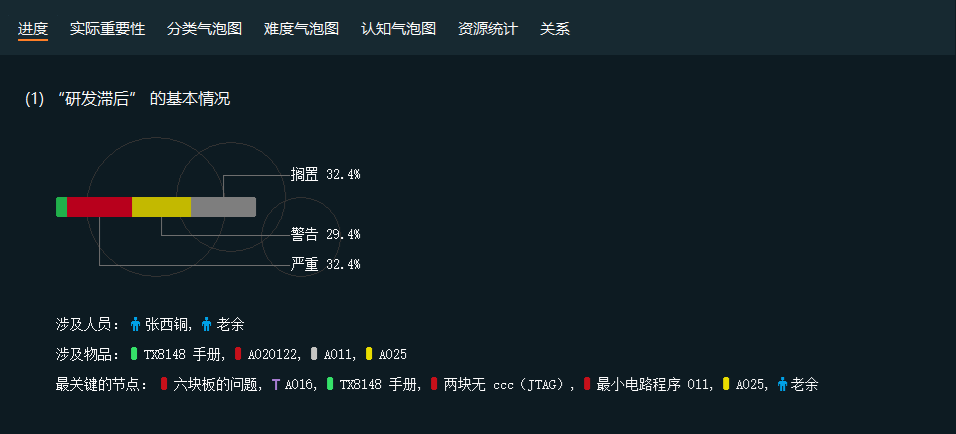
- 使用幕布一键规整所有 Case 节点。
- 打开雷达视图,查看项目整体优先级、难度分布。
- 进度视图自动生成项目摘要,沉淀经验至知识库分类。
五、5类工作场景直接照搬
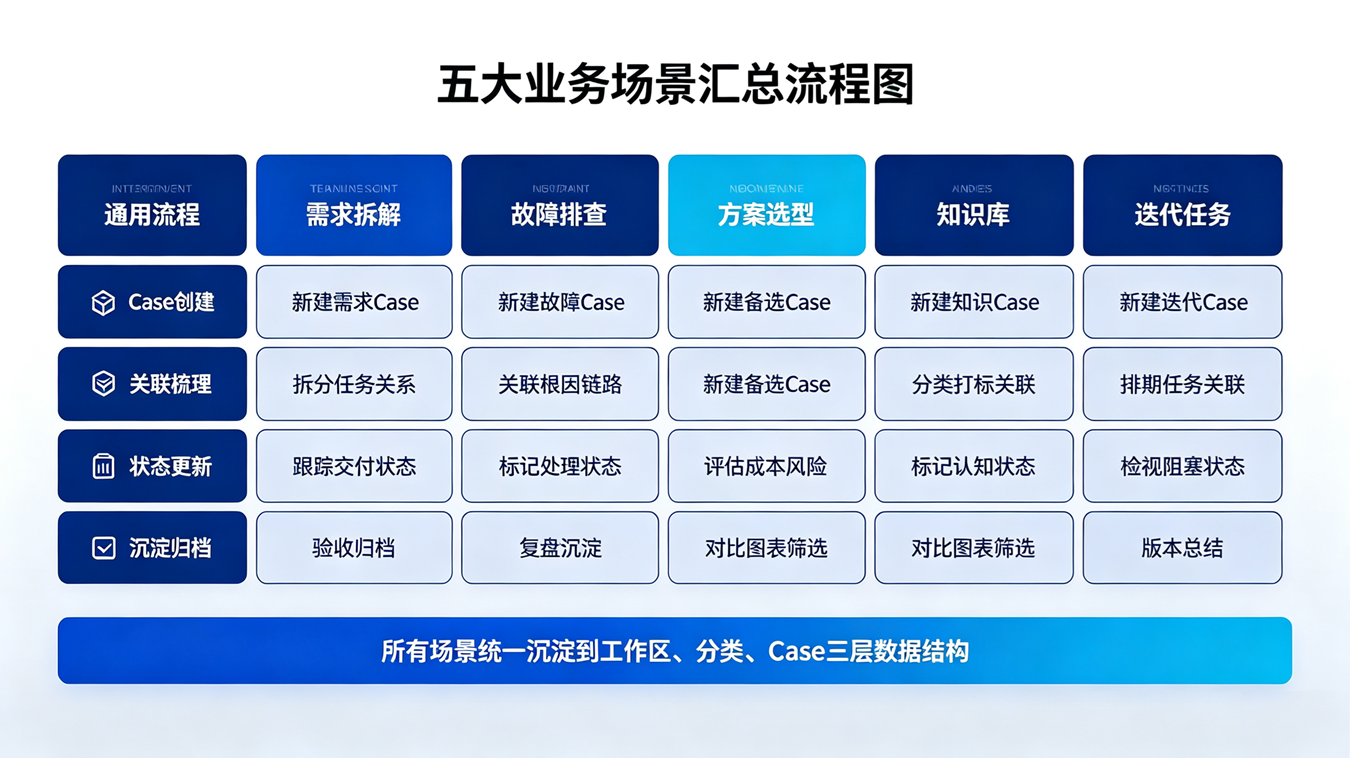
场景1:研发需求拆解跟踪
顶层需求 Case 与子任务建立紧密关联,每日更新状态,每周打开导图复盘完整拆解链路。
场景2:线上故障闭环排查
故障标记红色,录入复现日志,根因、方案建立紧密关联;修复完成后改为绿色,按月统计高频故障。
场景3:技术方案选型推演
多方案统一归入同一分类,通过资源变量量化对比,留存决策记录归档。
场景4:个人技术知识库沉淀
每个知识点单独创建 Case,标记认知度,同类内容建立松散关联,每周梳理知识图谱。
场景5:短期迭代轻量化任务
单迭代使用独立工作区,依靠底部状态栏快速检视黄色阻塞任务。
六、进阶高效使用技巧
左侧分类预览双视图
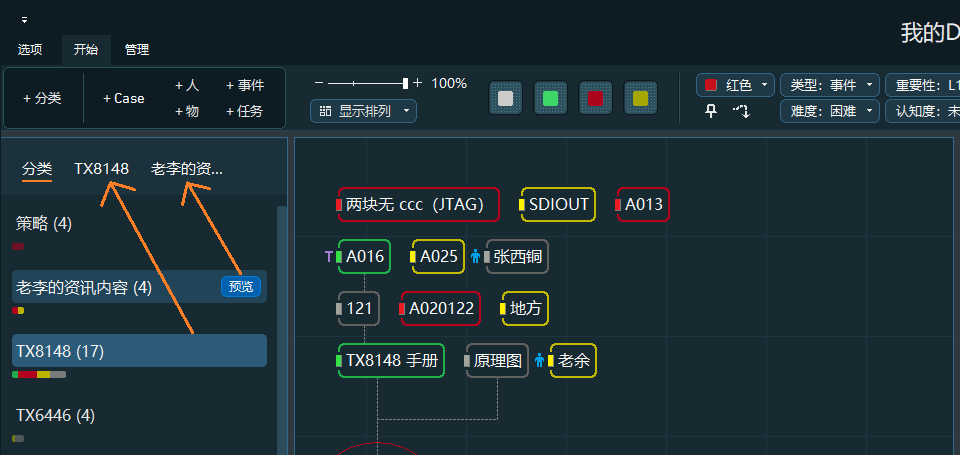
- 软件支持跨分类关联,打通故障、方案、知识库之间的数据互通。
- 开启左侧分类预览,双列表对照查阅历史资料,无需频繁切换分类。
- 每周预留三十分钟整理待分类灵感,无用内容删除、有效内容归类并建立关联。
- 幕布节点杂乱时,点击顶部「显示排列」一键自动规整。
七、数据运维与故障排查
备份&容量规范
- 定期手动备份工作区副本,工作文件存放于 workspace 目录。
- 单分类上限八十个 Case,单工作区上限八十个分类,超出后要拆分独立工作区。
常见问题快速处理
- 软件启动无响应:以管理员身份运行程序,关闭杀毒软件拦截。
- 读取数据报错:将软件目录内所有 exe 程序添加至杀毒信任列表。
- 界面显示模糊:右键程序,选择属性、兼容性,更改高DPI设置,勾选「替代高 DPI 缩放行为。缩放执行:应用程序」。
©2026 OGAIX Software Mynex 速查操作手册