Mynex 6 界面与功能指南
基于软件实际 UI 界面,完整拆解全部面板、按钮、视图。
文档用途:新用户手册、产品说明文档。

总览:三段式布局
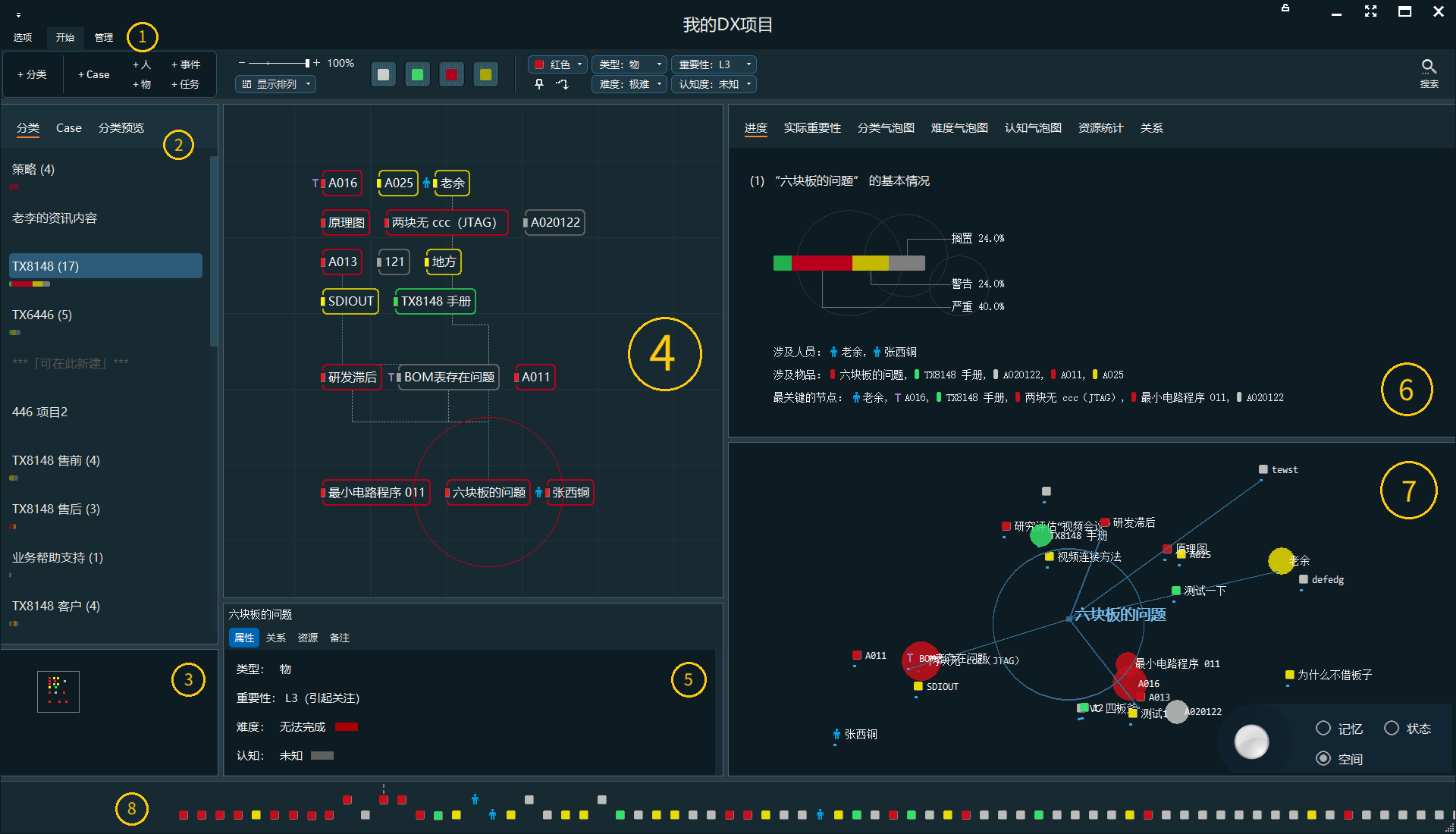
- 顶部区域:软件菜单、新建按钮(+)、幕布控制、显示筛选器、case 属性快捷调整。
- 左侧面板:分类列表、Case 列表、分类预览视图。
- 左侧面板(下):幕布雷达。
- 中央幕布区:拖拽式幕布,放置当前分类所有 Case 节点,绘制颜色、关联线等。
- 幕布下方 Case 编辑面板:修改 Case 属性、关系、资源、备注编辑。
- 右侧面板(上):多标签可视化评估面板(进度、各类气泡图图、关系图)。
- 右侧面板(下):多视图梳理面板(进度、气泡评估图、关系图谱)。
- 底部面板:全局 Case 状态条,快速概览全部项目状态。
软件默认主题整体为深色,全部数据本地保存,不上传网络。每个 Case 就是一个碎片单元:人、物、事件、故障、任务、文档都可以作为 Case 保存。
顶部:菜单栏与工具栏

最左上角:软件主菜单

- 选项:Mynex 全局设置,主题、快捷键、各种参数。
- 开始:对幕布和 Case 操作的快捷功能区。
- 管理:设定软件访问密码。
新建按钮组(创建各类 Case)
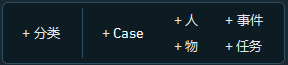
- + 分类:新建业务分类,用于归类一批 Case,例如 TX8148、策略、故障。
- + Case:通用碎片单元(最常用,无具体含义)。
- + 人:人物角色 Case,例如老余、张西铜。
- + 事件:故障事件、会议、事故等事件类 Case。
- + 物:物料、文档、硬件、BOM、原理图等实体对象 Case。
- + 任务:待执行任务、开发项。
幕布控制

- 缩放滑块 100%:幕布放大缩小
- 显示排列:一键自动排列幕布上所有 Case 节点(按固定间隔、按颜色、按重要性等)解决幕布节点混乱。
全局筛选栏
快速全局过滤:类型、重要性、难度、认知度,过滤之后幕布、右侧视图只展示符合条件的 Case。
右上角搜索图标:全局全文搜索全部 Case 标题和备注。
左侧:分类 / Case 列表
标签页切换:分类 | Case | 分类预览
- 分类:分类列表。点击分类,幕布加载该分类下全部 Case。
示例:策略、老李的资讯内容、TX8148(17)、TX6446(5)等。括号数字代表该分类下 Case 总数量,
分类名字下面的色条,是经过计算该分类下所有 Case 状态汇总。 - Case:激活分类的 Case 列表,在这里可以进行基本 Case 操作。
- 分类预览:分类的预览视图,相当于打开第二个 Case 列表,分类预览要通过<预览> 功能打开。
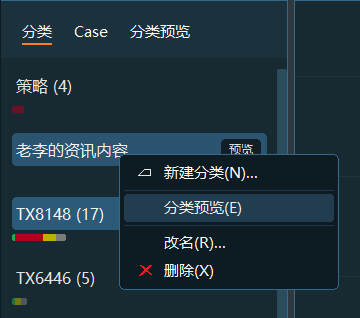
可以新建多级分类,用来划分项目、产品线、故障、知识库;一个 Case 只能归属一个分类。
中央幕布区
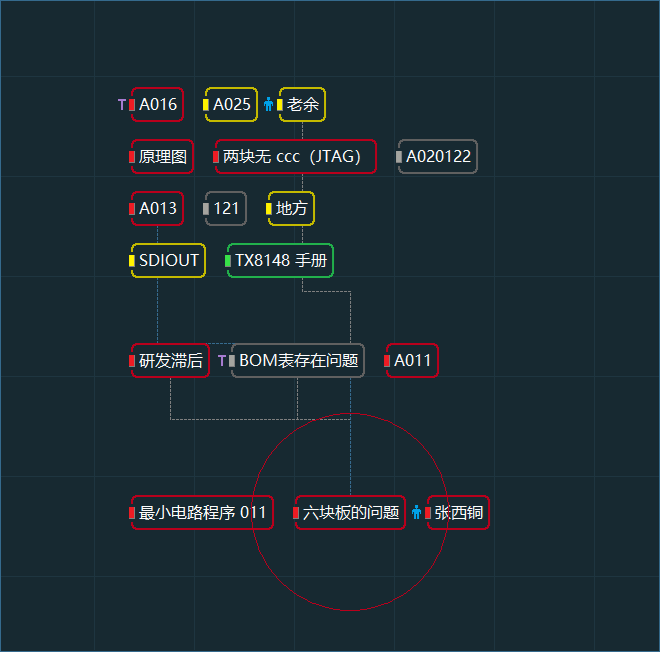
幕布上的 Case 节点
- 每个方块就是一个 Case,方块边框颜色 = 状态颜色(红/黄/绿/灰)。
- 节点上显示 Case 标题,例如:老余、两块无 ccc(JTAG)、BOM 表存在问题。
- 拖拽:鼠标拖动任意 Case 节点自由摆放位置。
- 连线:节点之间绘制连线,代表关联关系;分两种关联:紧密(强依赖因果)、松散(普通但有关系)。
- 圆形圈选:标记当前激活的 Case。
- 点击 Case 节点:激活底部 Case 编辑器面板。
典型用法:如故障排查时,把故障现象、人员、文档、根因、复现条件全部作为 Case,连线画出因果依赖,还原完整事件链路。
幕布下方:Case 编辑面板
点击幕布上任意 Case,激活 Case 编辑器,它有 4 个标签页:属性|关系|资源|备注。
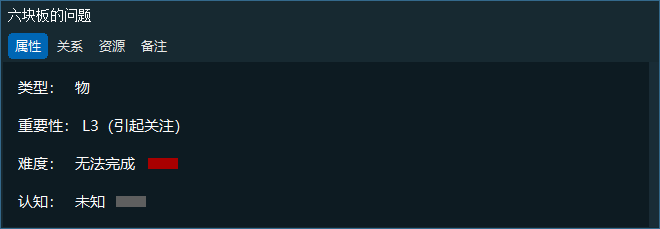
属性标签页(右键某个属性可修改)
- 类型:物 / 人 / 任务
- 重要性:L1~L5(普通→需要注意→关注→重要→要命)
- 难度:简单 / 困难 / 无法完成
- 认知度:未知 / 了解 / 存疑
关系标签页
管理该 Case 全部关联对象,设置是紧密依赖还是松散参考;新增、删除关联关系。
资源标签页
自定义资源变量,可以填写版本、周期、成本、风险等级等自定义字段,用于右侧图表评估。
备注标签页
大文本区域,存放详细描述、复现步骤、日志、笔记、会议纪要。
右侧上部:多标签评估面板
评估面板提供 7 种可视化视图,基于幕布 Case 数据极其关联内容自动计算生成,只读,用于评估、统计。
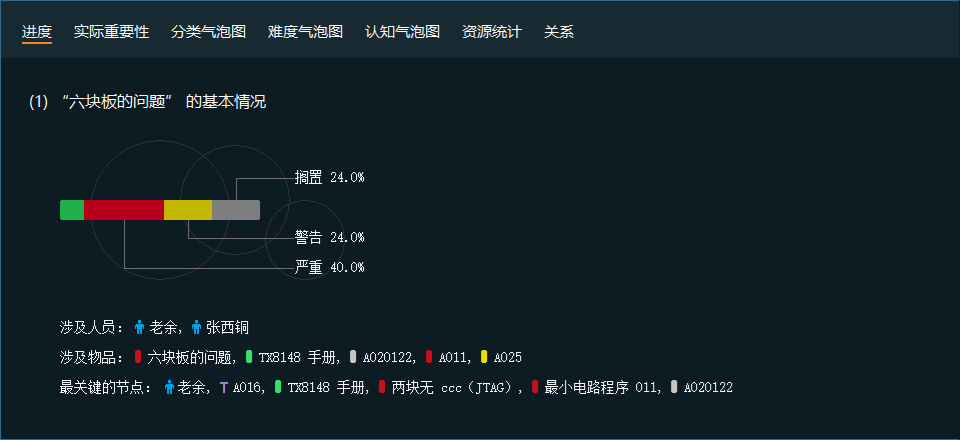
标签列表:进度|实际重要性|分类气泡图|难度气泡图|认知气泡图|资源统计|关系
- 进度视图:
横向分段进度条,按严重等级(搁置|警告|严重)统计占比,
自动输出文本摘要:本事件基本情况、涉及人员、涉及物品、最关键节点,自动提取幕布关联信息。 - 实际重要性气泡图:气泡大小映射重要性,快速识别高优先级 Case。
- 分类气泡图:按分类聚合气泡,看各个分类体量。
- 难度气泡图:气泡大小映射难度,快速识别卡点、无法完成任务。
- 认知气泡图:区分未知/了解/存疑碎片,看到知识盲区。
- 资源统计:统计自定义资源变量,统计周期、风险等级等自定义字段。
- 关系视图(关系图谱)
网络力导向图,所有 Case 作为节点,连线代表关联;自动聚类,直观看到哪个文档是整个事件的核心枢纽节点。
右侧下部:多视图梳理面板
视图包括 3 种可视化视图,基于幕布 Case 数据极其关联内容自动计算生成,只读,用于梳理。
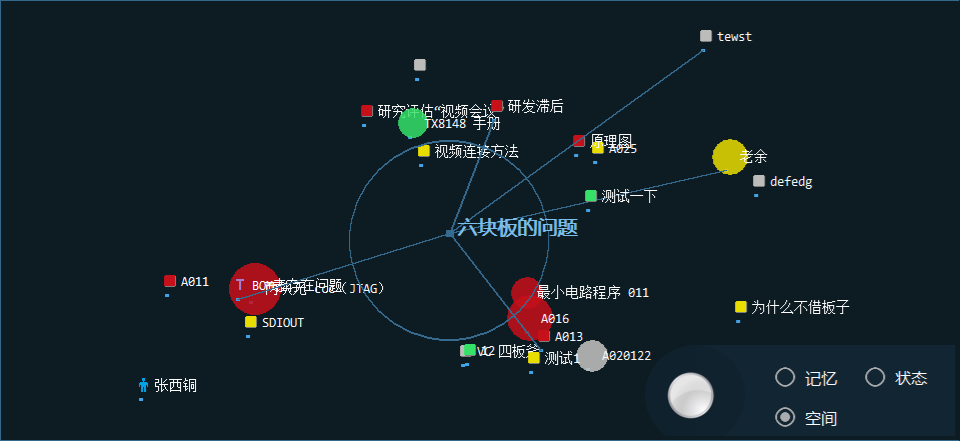
视图列表:空间|记忆|状态
- 空间视图:
3D 数据空间,按关系生成,以状态颜色呈现,
该模式下会自动叠加评估面板计算结果并显示。 - 记忆视图:类思维导图视图,侧重事件、情报链路还原,适合复盘故障、事件过程。
- 状态视图:按状态颜色分类整理关系线中的所有 Case 节点,侧重任务状态流转,适合项目迭代、待办任务跟踪。
底部:全局 Case 状态条
软件最底部长条,项目内全部 Case 以彩色色条平铺展示,每个小色块代表 1 个 Case,

- 颜色对应 Case 状态,一眼全局看整个项目有多少红色高危、黄色阻塞、绿色完成。
- 鼠标悬浮色块,显示 Case 名称;右键色块,能够对 Case 节点进行设置操作。
- 用于快速巡检:一眼看到还有多少高危故障、阻塞任务没有闭环。
- 浮起的色块:处于同一条关系链路。
核心数据概念说明
| 名词 | 解释 |
|---|---|
| 工作区 | 完整项目文件,保存全部分类、Case、幕布布局,一个项目一个工作区,扩展名是 .wk |
| 分类 | 用于归类一组 Case;如产品线、故障、知识库 |
| Case | 最小单元,碎片信息,人/物/事件/任务,一切信息都抽象为 Case |
| 紧密关联 | 强因果、强依赖,A故障由B问题导致,必须用紧密连线 |
| 松散关联 | 参考关系,相关,但不存在直接因果,参考资料类 |
| 资源变量 | 自定义字段,可录入数字文本,给右侧评估图表提供数据 |
颜色编码规则(全软件统一)
- 🔴 红色:高危、严重故障、阻塞严重、待紧急处理
- 🟡 黄色:警告、搁置、阻塞、待处理
- 🟢 绿色:已解决、完成、正常闭环
- ⚫ 灰色:待梳理、未知、未处理初始状态
Case 边框颜色、底部全局色条、右侧进度图表全部复用这套颜色编码。
典型业务操作示例(故障案例)
故障排查完整流程示例
- 新建事件 Case:六块板的问题,设置红色高危状态;
- 新建关联 Case:人员、文档、故障点、复现条件;
- 幕布把所有节点摆放,用关联连线勾出因果;
- 特殊注意:关联操作能够跨分类进行;
- 打开右侧【进度视图】自动生成事件摘要,查看严重占比;
- 切换【关系视图】图谱,自动识别整个事件最关键节点;
- 底部编辑器填写每个 Case 备注,记录复现、日志;
- 底部全局色条一眼观察全部高危条目;故障解决,Case 状态改为绿色。
©2026 OGAIX Software, All Rights Reserved